Cómo ordenar los archivos de tu ordenador con Claude Cowork: crea subcarpetas, reorganiza, cambia nombre o formato
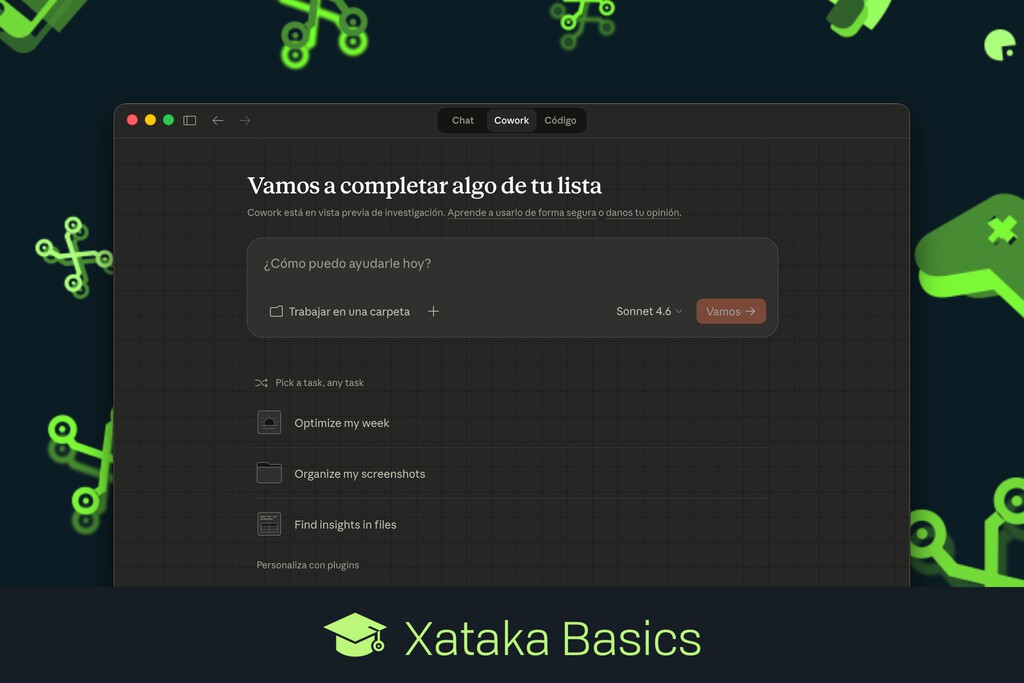
Vamos a decirte cómo ordenar los archivos de tus carpetas con IA, utilizando Claude Cowork. Se trata de una de las opciones de Claude, que es como un agente de IA capaz de controlar elementos de tu ordenador y hacer cosas por ti de forma autónoma, aunque pidiendo permisos en cada paso.
En este caso, lo que le vamos a pedir a esta función de la inteligencia artificial es que cree dos subcarpetas y meta en ellas fotos y capturas de pantalla, distinguiendo lo que son cada una y cambiando el formato. Es un ejemplo de lo que puedes hacer, porque también puedes pedirle que te mueva y te gestione archivos de cualquier formato.
Algo que debes saber es que, por seguridad, Claude no borrará los archivos originales a no ser que se lo pida. O sea que nos quedamos con dos carpetas con las copias de los originales. Todo esto lo va a hacer sin que tú tengas que tocar nada, solo con pedirlo. Además, por seguridad podemos hacer que solo toque elementos de una carpeta concreta.
Otra cosa que debes recordar es que Claude Cowork es una opción de pago. Necesitarás tener una suscripción a una de las versiones Pro de Claude para poder usarla. Para utilizarla, también tendrás que tener descargada la aplicación de Claude para escritorio, porque es la que lo gestiona todo.
Gestiona archivos y carpetas con Cowork
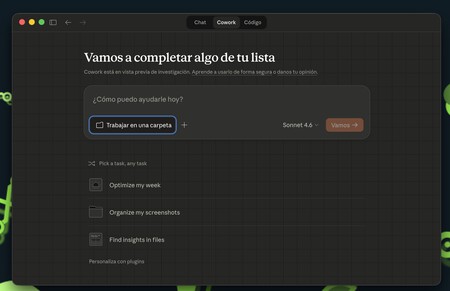
Lo primero que tienes que hacer es abrir la aplicación de Claude en tu ordenador. En ella, pulsa en la pestaña Cowork que tienes en la parte superior. Una vez en ella, primero pulsa en Trabajar en una carpeta para elegir una carpeta del escritorio donde quieras trabajar.
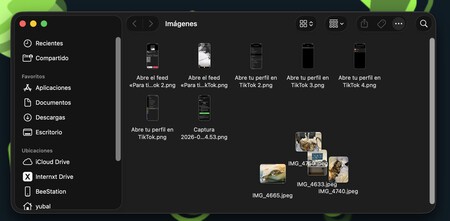
Con esto, podrás elegir el sitio preciso de tu ordenador donde quieras que Claude haga cosas, y evitas que la IA toque archivos de otras carpetas que no quieras que gestione. Puedes elegir carpetas o subcarpetas, ya sea la de descargas, la del escritorio, o cualquier otra de tu disco duro.
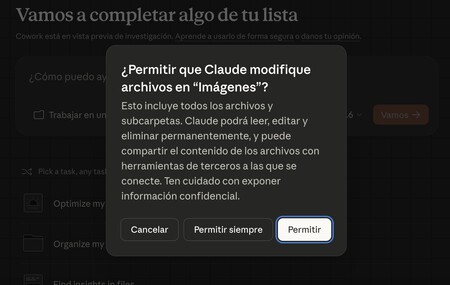
Cuando elijas una, Claude te pedirá permiso para modificar los archivos que hay en ella. Aquí, puedes permitirselo de forma puntual, solo para esta tarea, o hacerlo siempre si vas a hacer muchas gestiones en una misma carpeta. Pero lo más seguro para evitar accidentes con archivos es darle permiso de forma puntual solo cuando vayas a hacer una nueva acción.
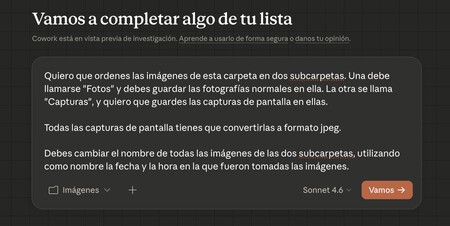
Una vez elegida la carpeta, toca escribir el prompt. Con él, tendrás que pedirle a Claude que haga los cambios que quieras. Aquí, recuerda que tienes que explicarlo todo de forma detallada para que la IA pueda entenderlo mejor. Por ejemplo, yo he escrito lo siguiente:
"Quiero que ordenes las imágenes de esta carpeta en dos subcarpetas. Una debe llamarse "Fotos" y debes guardar las fotografías normales en ella. La otra se llama "Capturas", y quiero que guardes las capturas de pantalla en ellas.
Todas las capturas de pantalla tienes que convertirlas a formato jpeg.
Debes cambiar el nombre de todas las imágenes de las dos subcarpetas, utilizando como nombre la fecha y la hora en la que fueron tomadas las imágenes."
Obviamente, puedes crear tu propio prompt adaptado a los archivos que quieras gestionar y lo que quieras hacer con ellos. Mi prompt es solo un ejemplo para realizar varias tareas diferentes y que así sepas que puede hacerlo.

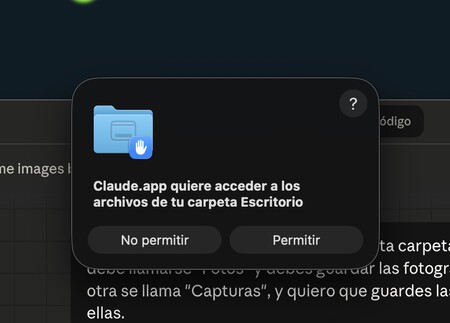
Cuando lances el prompt, posiblemente tu sistema operativo volverá a pedirte permiso para permitir que Claude haga cambios en tu carpeta, aunque ya la IA te los hubiera pedidos antes.
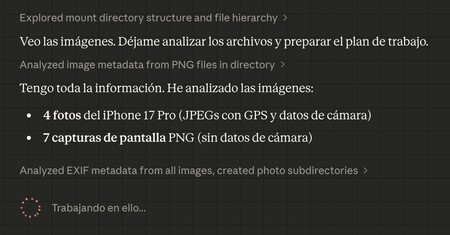
Ahora, Claude se tomará unos minutos para analizar lo que le has pedido y hacerlo. De hecho, puedes ponerte a hacer otras cosas en el ordenador y dejarlo trabajando pro ti en segundo plano, aunque si vas a la aplicación de Claude podrás ver todo los pasos que va realizando en el proceso.
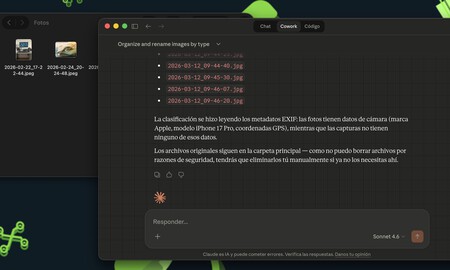
Ya ya está. Cuando termines, ya tendrás todo gestionado como se lo pediste. En mi caso, las fotos están renombradas, con el formato cambiado, y ordenadas en las dos subcarpetas que le pedí a Claude que crease. Las originales las ha mantenido para que las borre yo a mano, una medida de seguridad para evitar borrados no intencionados de elementos en tu ordenador.
En Xataka Basics | Claude: 23 funciones y algún truco para exprimir al máximo esta inteligencia artificial
-
La noticia
Cómo ordenar los archivos de tu ordenador con Claude Cowork: crea subcarpetas, reorganiza, cambia nombre o formato
fue publicada originalmente en
Xataka
por
Yúbal Fernández
.
Artículo original publicado en:
Ver artículo completo en Xataka →